プラグインのインストールと有効化
■プラグインのインストール方法
WordPressでは、プラグインのインストールが許可されているユーザー(管理者など)でログインし、プラグインを追加することでホームページに様々な機能を付与することができます。
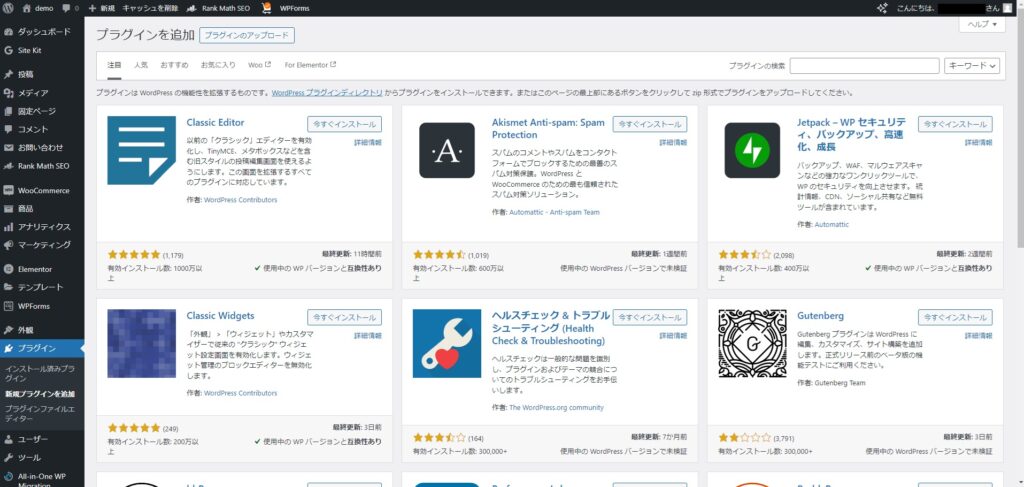
「プラグイン」->「新規プラグインを追加」を選択し、検索バーにプラグインの名前やキーワードを入力して検索します。インストールしたいプラグインの「今すぐインストール」ボタンをクリックし、インストールが完了したら「有効化」ボタンをクリックします。
例えば、SEO対策用のプラグインやキャッシュ管理プラグインをインストールすることで、サイトの機能を拡張できます。
■インストール済みプラグインの有効化方法
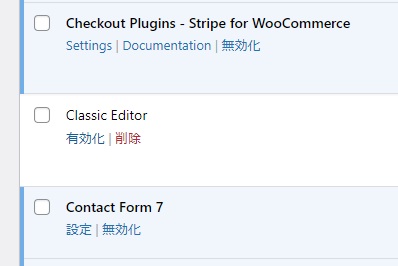
「プラグイン」->「インストール済みプラグイン」を選択し、インストールしたプラグインの「有効化」リンクをクリックします。プラグインを有効化することで、その機能を利用できるようになります。
プラグインの更新と削除
※プラグインの追加・停止・削除はレイアウトに重大な影響を与えることがあります。不明な場合は事前に制作者に確認するか、ご自身で十分に把握した上で作業を行ってください。
■プラグインの更新方法
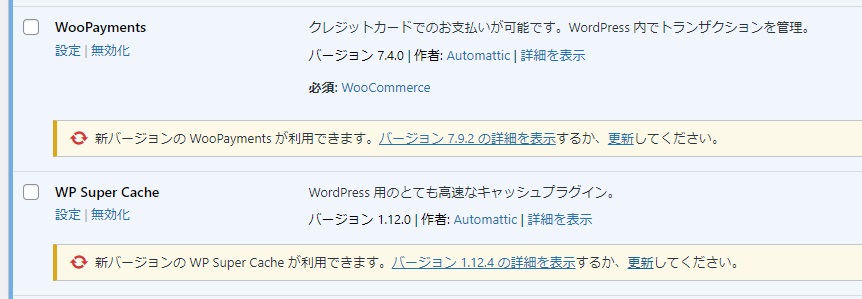
ダッシュボードでプラグインの更新通知が表示されたら、「プラグイン」->「インストール済みプラグイン」を選択します。

更新が必要なプラグインの「今すぐ更新」リンクをクリックします。定期的にプラグインを更新することで、最新の機能やセキュリティパッチを適用できます。
■プラグインの削除方法
不要なプラグインを削除するには、「プラグイン」->「インストール済みプラグイン」を選択し、削除したいプラグインの「削除」リンクをクリックします。削除する前にプラグインを無効化することをお勧めします。不要なプラグインを削除することで、サイトのパフォーマンスを向上させます。
テーマのインストールとカスタマイズ
※テーマの追加・変更・削除はレイアウトに重大な影響を与えることがあります。不明な場合は事前に制作者に確認するか、ご自身で十分に把握した上で作業を行ってください。
■テーマのインストール方法
「外観」->「テーマ」->「新しいテーマを追加」を選択し、カテゴリから選択するか、テーマの検索バーにキーワードを入力して検索します。インストールしたいテーマの「インストール」ボタンをクリックします。テーマを選ぶ際には、デザインや機能がサイトの目的に合っているかを確認します。

■テーマの基本的なカスタマイズ方法
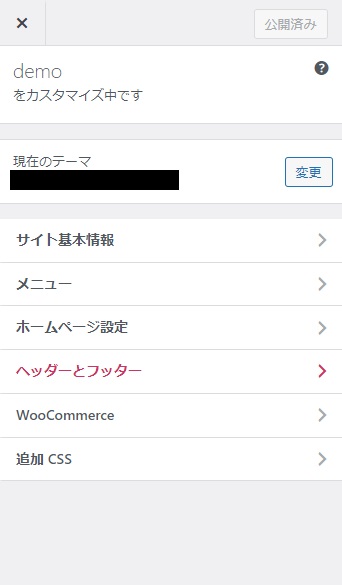
テーマの有効化を行った後、「外観」->「カスタマイズ」を選択し、テーマの設定画面で色、レイアウト、フォントなどをカスタマイズすることができます。テーマカスタマイザーでは、リアルタイムで変更をプレビューしながら設定を調整できます。
テーマの更新と削除
■テーマの更新方法
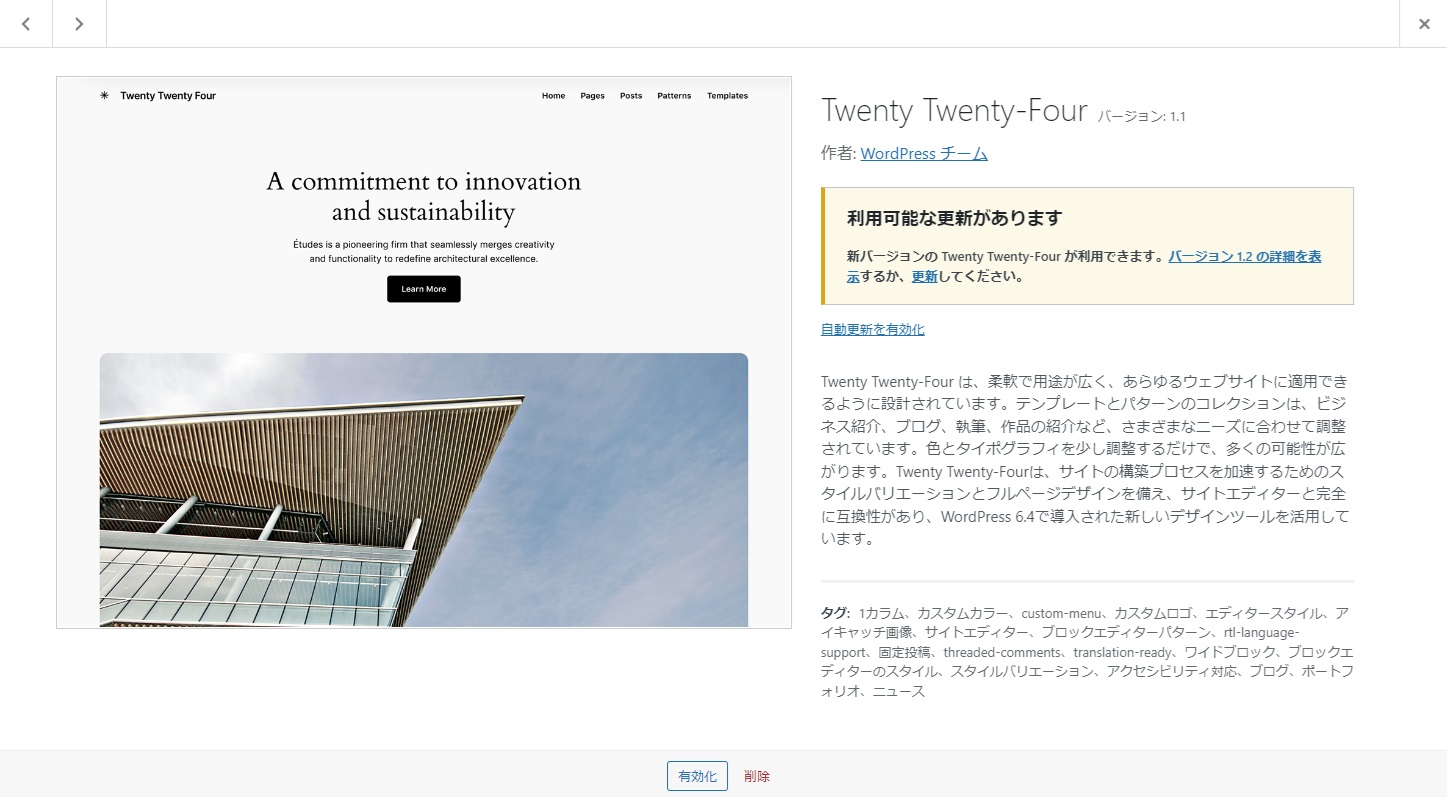
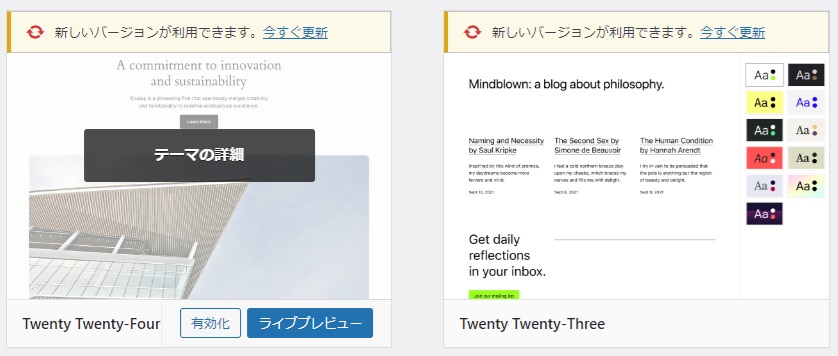
テーマの更新通知が表示されたら、「外観」->「テーマ」を選択します。

更新が必要なテーマの「今すぐ更新」リンクをクリックします。テーマを最新バージョンに保つことで、セキュリティや互換性の問題を防ぎます。
■テーマの削除方法
不要なテーマを削除するには、まず別のテーマをアクティブにし、削除したいテーマの「テーマ詳細」->「削除」ボタンをクリックします。使用していないテーマを削除することで、サイトの管理がシンプルになります。